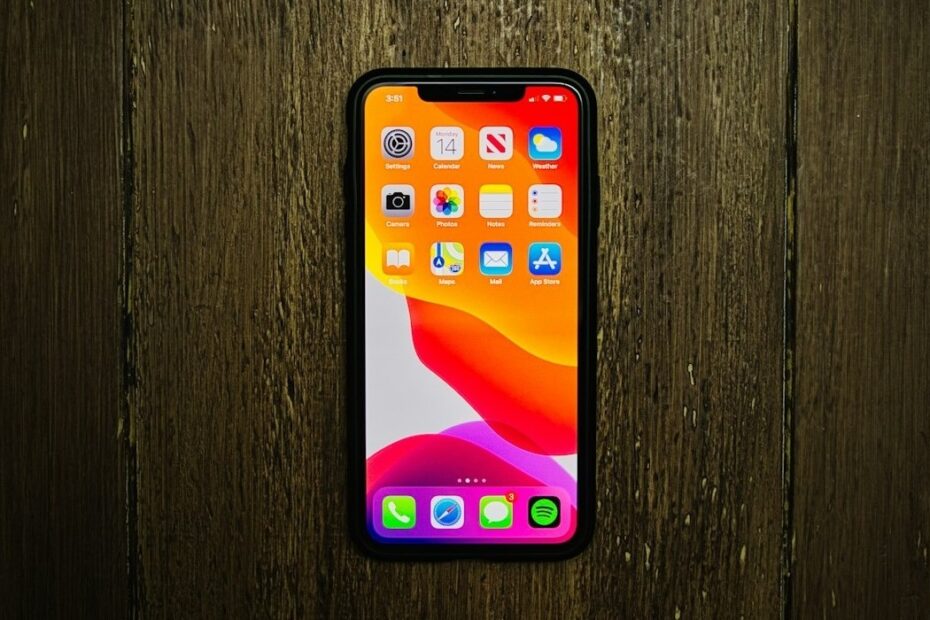
Видалення програм з iPhone є важливим кроком для забезпечення оптимальної роботи вашого пристрою. Мобільні телефони мають обмежену пам’ять і ресурси, тому важливо періодично переглядати встановлені додатки, щоб звільнити місце для нових або часто використовуваних програм. Крім того, з часом деякі додатки стають непотрібними або застарілими, і їх видалення може значно покращити загальну продуктивність пристрою. Потрібно знати, як правильно видаляти додатки, щоб не втратити важливі дані, а також оптимізувати використання пам’яті на вашому айфоні.
У цій статті ми розглянемо покрокову інструкцію щодо видалення програм з iPhone, а також альтернативні методи, які можуть бути зручнішими залежно від ситуації. Ви дізнаєтесь, що станеться після видалення програми, а також як зберегти важливі дані.
Як видалити програму з iPhone: загальний процес
Крок 1: Знайдіть програму, яку хочете видалити
Перший крок — знайти програму, яку ви хочете видалити. Це можна зробити кількома способами:
- Шукайте додаток на головному екрані: перевірте всі сторінки вашого головного екрана, щоб знайти потрібну програму. Якщо ви не знаєте, на якій сторінці вона знаходиться, ви можете просто прокручувати між сторінками, щоб знайти її.
- Використовуйте пошук: на iPhone є зручна функція пошуку. Проведіть пальцем вниз на головному екрані і введіть назву програми в полі пошуку. Як тільки ви знайдете додаток, ви зможете негайно перейти до наступного кроку.
- Перевірте папки: іноді програми можуть бути організовані в папках. Перевірте, чи знаходиться ваша програма в одній із папок, особливо якщо ви маєте багато додатків на своєму телефоні.
Крок 2: Утримуйте іконку додатку
Коли ви знайшли програму, яку хочете видалити, утримуйте її іконку на екрані. Після кількох секунд ви побачите наступні варіанти:
- Меню редагування: деякі програми можуть запропонувати меню з варіантами «Видалити додаток» або «Перемістити в папку». Якщо програма не має таких опцій, вам слід побачити хрестик на іконці додатку, що означає, що додаток можна видалити.
- Хрестик на іконці: натискаючи на хрестик, ви активуєте процес видалення програми. Після цього з’явиться запит на підтвердження видалення.
Альтернативні методи видалення програм
Як видалити додаток через налаштування
Існує альтернативний спосіб видалення додатків через налаштування iPhone, що може бути зручним для тих, хто хоче побачити список усіх програм, що займають пам’ять:
- Перейдіть у Налаштування > Основні > Зберігання iPhone.
- У списку програм знайдіть потрібну і натискайте на неї.
- Ви побачите кнопку Видалити програму — натисніть її.
Цей метод дає змогу побачити, які додатки займають найбільше місця, і допомагає виявити програми, які більше не використовуються.
Як видалити програми через пошук
Інший спосіб — видалити додаток через функцію пошуку iPhone. Для цього потрібно:
- Провести пальцем вниз на головному екрані, щоб відкрити пошуковий інтерфейс.
- Ввести назву програми.
- Продовжити видалення, натиснувши на додаток у результатах пошуку, а потім утримати іконку, щоб побачити опцію видалення.
Цей спосіб зручний, якщо ви не можете знайти програму на головному екрані або в папці.
Що станеться після видалення програми?
Після того як ви видалите програму, вона зникне з головного екрана вашого телефону. Однак важливо розуміти, що:
- Дані програми можуть бути втрачені: якщо додаток не синхронізувався з iCloud або іншими хмарними сервісами, його дані можуть бути втрачені. Тому перед видаленням програми завжди перевіряйте, чи є можливість зберегти важливу інформацію.
- Відновлення програми: Ви можете завжди повернути видалену програму з App Store. Програми, які ви вже купували або завантажували, можна безкоштовно завантажити повторно.
Чи можна видалити системні програми?
Apple дозволяє видаляти деякі стандартні додатки, але не всі. Ось список системних додатків, які не можна видалити:
- Камера
- Safari
- Контакти
- Мапи
- Час
Однак ви можете приховати ці програми або вимкнути їхню активність, щоб вони не заважали вам на екрані. Для цього достатньо перемістити їх у менш помітні папки або вимкнути через налаштування.
Як видалити програму без втрати даних?
Якщо ви хочете зберегти дані перед видаленням програми, є кілька способів:
- Резервне копіювання даних: Перед видаленням програми, яка містить важливу інформацію (наприклад, месенджери, ігри), зробіть резервну копію через iCloud або iTunes.
- Перевірте хмарне збереження: Багато додатків автоматично зберігають свої дані в хмарі (наприклад, Dropbox, Google Drive), тому навіть після видалення додатку ви можете відновити свої дані, якщо знову встановите його.
Порівняння методів видалення додатків на iPhone
| Метод видалення | Простота | Швидкість | Втрата даних |
| Видалення через меню | Висока | Швидко | Немає втрати даних |
| Видалення через налаштування | Середня | Займає більше часу | Можлива втрата даних |
| Видалення через пошук | Висока | Швидко | Немає втрати даних |
Висновок
Видалення додатків з iPhone — це простий процес, який допомагає звільнити місце та покращити продуктивність пристрою. Залежно від вашого вибору, ви можете використовувати різні методи видалення, включаючи стандартне видалення через меню, через налаштування або пошук. Не забувайте зберігати важливі дані перед видаленням програм і регулярно очищати свій телефон від непотрібних додатків для підтримки оптимальної роботи.