Зняття скріншотів на смартфонах Samsung є досить простим процесом, але існує кілька способів, які варто знати для максимальної зручності. Скріншоти можуть бути корисні для збереження важливих моментів, обміну інформацією чи просто для створення довідок. У цьому посібнику ми розглянемо різні методи зняття скріншотів на телефонах Samsung, а також надамо поради щодо управління вашими знімками екрану.
Основні способи зробити скріншот на Samsung
- Комбінація кнопок
Це один з найпростіших і найпоширеніших способів зробити скріншот на телефоні Samsung.
- Крок 1: Переконайтесь, що екран, який ви хочете захопити, відображається на вашому пристрої.
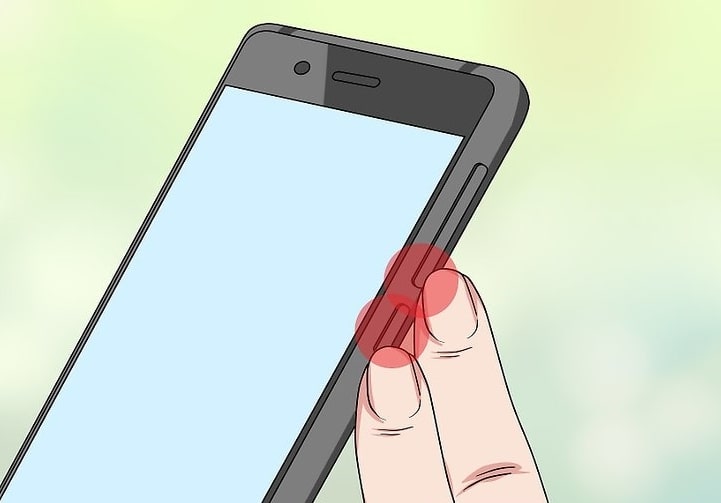
- Крок 2: Одночасно натисніть і утримуйте кнопки Power (Живлення) і Volume Down (Зменшення гучності).
- Крок 3: Тримайте кнопки натиснутими приблизно 1-2 секунди, поки не почуєте звук затвора камери або не побачите анімацію, що підтверджує зняття скріншоту.
Цей метод працює на всіх сучасних моделях Samsung Galaxy, включаючи Galaxy S, Note та A серії.
- Проведення пальцем по екрану
Samsung пропонує зручний жест для зняття скріншотів, який може бути зручніший за комбінацію кнопок.
- Крок 1: Увімкніть функцію Palm Swipe to Capture у налаштуваннях. Для цього перейдіть до Settings (Налаштування) > Advanced features (Додаткові функції) > Motions and gestures (Жести і рухи) і увімкніть Palm swipe to capture (Проведення долонею для захоплення).
- Крок 2: Проведіть зовнішньою частиною долоні по екрану з одного боку на інший, щоб зробити скріншот.
Цей метод може бути корисний, коли у вас одна рука зайнята або коли ви не хочете використовувати кнопки.
- Вирізання та скріншоти з прокруткою
Samsung також надає можливість робити скріншоти з прокруткою, що дозволяє захопити довгі сторінки або частини вмісту, які не поміщаються на одному екрані.
- Крок 1: Використовуйте будь-який з попередніх методів для створення першого скріншоту.
- Крок 2: Після того, як скріншот буде зроблено, з’явиться сповіщення. Торкніться сповіщення і виберіть Scroll capture (Захоплення прокрутки).
- Крок 3: Ваш пристрій автоматично прокрутить екран і захопить додаткові частини вмісту, поки ви не натиснете Done (Готово).
Цей метод особливо корисний для захоплення довгих статей, веб-сторінок або чатів.
- Використання Bixby Voice
Якщо у вас активований помічник Bixby, ви можете використовувати голосові команди для зняття скріншотів.
- Крок 1: Активуйте Bixby, утримуючи кнопку Bixby (зазвичай розташовану з бокової частини телефону) або кажучи “Hi Bixby”.
- Крок 2: Скажіть команду “Take a screenshot” (Зробіть скріншот).
- Крок 3: Bixby зробить скріншот і надасть вам можливість переглянути або поділитися ним.
Цей метод може бути особливо корисним, коли у вас немає можливості використовувати руки для зняття скріншота.
Як переглядати і керувати скріншотами на Samsung
Після того як ви зробили скріншот, ви можете переглядати та керувати ним наступними способами:
- Перегляд у галереї
- Крок 1: Відкрийте додаток Gallery (Галерея) на вашому телефоні Samsung.
- Крок 2: Перейдіть до альбому Screenshots (Скріншоти). Тут ви знайдете всі збережені скріншоти.
- Редагування скріншотів
- Крок 1: Відкрийте скріншот у додатку Gallery (Галерея).
- Крок 2: Торкніться іконки Edit (Редагувати). Ви можете обрізати, додавати текст, малювати або використовувати інші інструменти для редагування скріншота.
- Видалення скріншотів
- Крок 1: Виберіть скріншоти в альбомі Screenshots (Скріншоти).
- Крок 2: Торкніться іконки Trash (Кошик) або Delete (Видалити) для видалення небажаних скріншотів.
Додаткові поради
- Розпізнавання тексту (OCR): Деякі моделі Samsung підтримують технологію розпізнавання тексту на скріншотах, що дозволяє вам виділити і скопіювати текст зображення.
- Збереження у хмарі: Якщо ви використовуєте Samsung Cloud або Google Photos, ви можете налаштувати автоматичне резервне копіювання скріншотів для збереження важливих зображень.
- Управління місцем на диску: Регулярно переглядайте і видаляйте непотрібні скріншоти, щоб зберігати місце на вашому пристрої.
Висновок
Зняття скріншотів на смартфонах Samsung є зручним і корисним інструментом для збереження важливої інформації та обміну нею. Незалежно від того, чи використовуєте ви комбінацію кнопок, жест на екрані, функцію прокрутки або голосову команду Bixby, ви знайдете метод, який найкраще відповідає вашим потребам. Знання способів перегляду, редагування і керування скріншотами допоможе вам ефективно використовувати цю функцію та підтримувати ваш телефон у порядку.