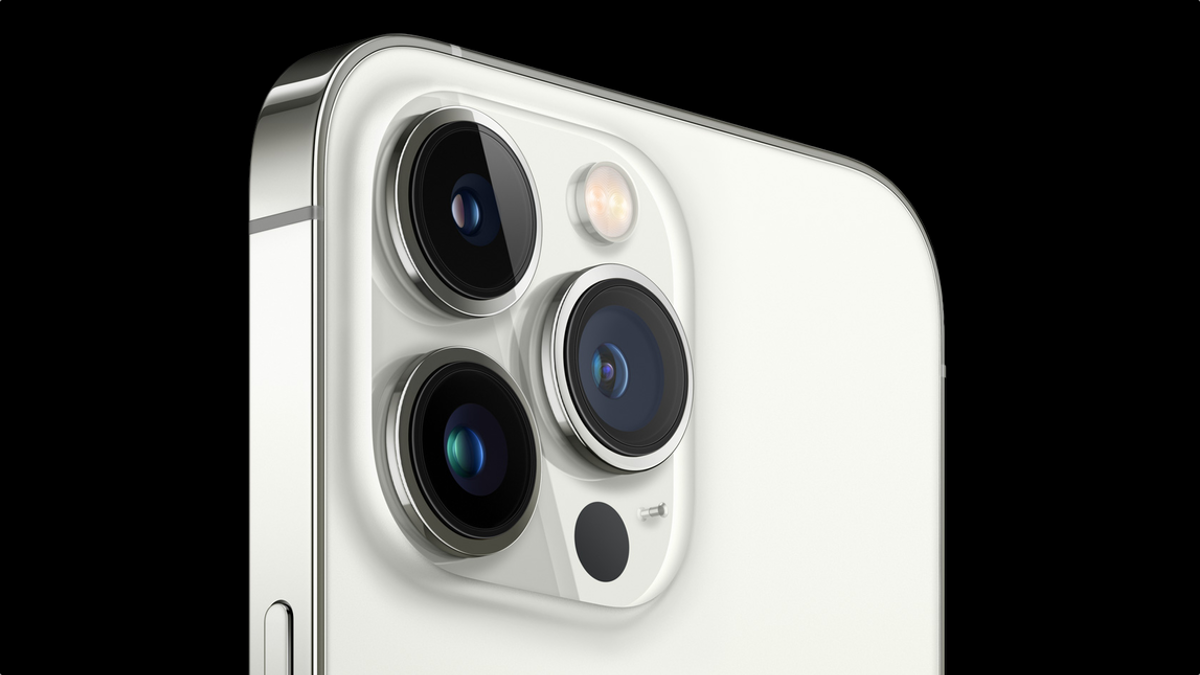
Камера на iPhone є однією з найпотужніших і найзручніших для мобільної фотографії. Вона постійно вдосконалюється з кожною новою версією iOS, що дозволяє знімати високоякісні фотографії та відео за допомогою простих у використанні функцій. Однак, щоб максимально використовувати потенціал камери вашого iPhone, важливо правильно налаштувати її. У цьому посібнику ми розглянемо, як оптимізувати налаштування камери на iPhone, щоб отримати найкращі результати.
Основні налаштування камери
1. Оновлення операційної системи
Перед тим як почати налаштування камери, переконайтеся, що на вашому iPhone встановлена остання версія iOS. Оновлення операційної системи не тільки покращує загальну продуктивність пристрою, але й додає нові функції та поліпшує функціональність камери.
- Як перевірити оновлення: Перейдіть до Налаштування > Основні > Оновлення ПЗ. Якщо є нові оновлення, завантажте і встановіть їх.
2. Налаштування режимів фотографування
iPhone пропонує різні режими для фотографування. Щоб вибрати найбільш відповідний режим, відкрийте додаток Камера і перегляньте доступні опції:
- Фото: Стандартний режим для зйомки високоякісних фотографій.
- Портрет: Додає ефект боке, розмиваючи фон і підкреслюючи основний об’єкт.
- Панорама: Дозволяє знімати широкі панорами, рухаючи камеру в горизонтальному або вертикальному напрямку.
- Відео: Для запису відео. Тут ви також можете вибрати роздільну здатність і частоту кадрів (наприклад, 4K або 1080p).
3. Налаштування якості фото
Щоб отримати найкращу якість фотографій, ви можете налаштувати різні параметри:
- Формат фото: Перейдіть до Налаштування > Фото та Камера > Формат. Виберіть між Висока Ефективність (HEIF) та Сумісний (JPEG). Формат HEIF забезпечує менший розмір файлу при збереженні високої якості, але може не підтримуватися на старіших пристроях.
- Роздільна здатність відео: Виберіть Налаштування > Фото та Камера > Запис відео. Виберіть бажану роздільну здатність і частоту кадрів.
4. Використання функцій HDR і Night Mode
- HDR (High Dynamic Range): Дозволяє захопити більше деталей у світлих і темних частинах зображення. Для активації HDR, просто натисніть на значок HDR у верхньому центрі екрана в режимі фото. Режим HDR автоматично включається в деяких ситуаціях, але ви також можете налаштувати його у Налаштуваннях > Фото та Камера > Авто HDR.
- Night Mode: Ця функція автоматично активується в умовах низького освітлення. Для отримання найкращих результатів тримайте iPhone нерухомо під час зйомки. Зазначте, що Night Mode доступний лише на моделях iPhone 11 і новіших.
5. Керування фокусом і яскравістю
Налаштування фокусу і яскравості може суттєво вплинути на якість ваших фотографій:
- Фокусування: Торкніться екрану в місці, де ви хочете встановити фокус. iPhone автоматично підлаштує експозицію відповідно до вибраного фокусу.
- Яскравість: Після фокусування проведіть пальцем вгору або вниз по екрану, щоб регулювати яскравість зображення. Це дозволяє коригувати експозицію, щоб уникнути переекспонування або недоекспонування.
6. Використання режиму Time-Lapse і Slo-Mo
- Time-Lapse: Для створення прискорених відео. Активуйте режим Time-Lapse у додатку Камера і натисніть кнопку запису. Камера автоматично знімає серію зображень з інтервалом і об’єднує їх у відео.
- Slo-Mo: Для уповільнення відео. Виберіть режим Slo-Mo в додатку Камера і натисніть кнопку запису. Ви можете вибрати частоту кадрів (120 або 240 fps) у Налаштуваннях > Фото та Камера > Запис відео.
Рекомендації для покращення якості фото і відео
- Збереження режимів і налаштувань: Використовуйте попередньо налаштовані режими для різних ситуацій, таких як освітлення, пейзажі або портрети. Це допоможе швидше адаптувати камеру до умов зйомки.
- Чистка об’єктива: Регулярно протирайте об’єктив камери, щоб уникнути розмиття або плям на фотографіях. Використовуйте м’яку серветку або спеціальні чистячі засоби.
- Стабілізація камери: Для зйомки відео або фотографій у темряві використовуйте штатив або стабілізатор, щоб уникнути розмиття зображень.
- Використання додатків для фотографії: Скачайте додатки для редагування фотографій або спеціалізовані камери для додаткових можливостей та фільтрів.
Порівняльна таблиця режимів камери iPhone
| Режим | Опис | Оптимальні умови |
| Фото | Стандартний режим для зйомки фото | Яскраве освітлення |
| Портрет | Додає ефект боке, розмиваючи фон | Портрети з хорошим освітленням |
| Панорама | Зйомка широких панорам | Великі пейзажі |
| Відео | Запис відео з можливістю вибору роздільної здатності та частоти кадрів | Різні умови зйомки |
| Time-Lapse | Прискорене відео для тривалих процесів | Повільні процеси, такі як захід сонця |
| Slo-Mo | Уповільнене відео для деталізації швидких рухів | Спортивні події, швидкі рухи |
Висновок
Правильне налаштування камери на iPhone може значно поліпшити якість ваших фотографій і відео. Використовуючи доступні режими, функції та рекомендації, ви зможете отримати максимальну вигоду від можливостей вашого пристрою. Від оновлень операційної системи до специфічних режимів зйомки, кожен аспект налаштування камери відіграє важливу роль у створенні якісних зображень і відео.